
154 lines
12 KiB
Markdown
154 lines
12 KiB
Markdown
# 05 | 从标准模板入手,体会Flutter代码是如何运行在原生系统上的
|
||
|
||
你好,我是陈航。
|
||
|
||
在专栏的第一篇预习文章中,我和你一起搭建了Flutter的开发环境,并且通过自带的hello\_world示例,和你演示了Flutter项目是如何运行在Android和iOS模拟器以及真机上的。
|
||
|
||
今天,我会通过Android Studio创建的Flutter应用模板,带你去了解Flutter的项目结构,分析Flutter工程与原生Android和iOS工程有哪些联系,体验一个有着基本功能的Flutter应用是如何运转的,从而加深你对构建Flutter应用的关键概念和技术的理解。
|
||
|
||
如果你现在还不熟悉Dart语言也不用担心,只要能够理解基本的编程概念(比如,类型、变量、函数和面向对象),并具备一定的前端基础(比如,了解View是什么、页面基本布局等基础知识),就可以和我一起完成今天的学习。而关于Dart语言基础概念的讲述、案例分析,我会在下一个模块和你展开。
|
||
|
||
## 计数器示例工程分析
|
||
|
||
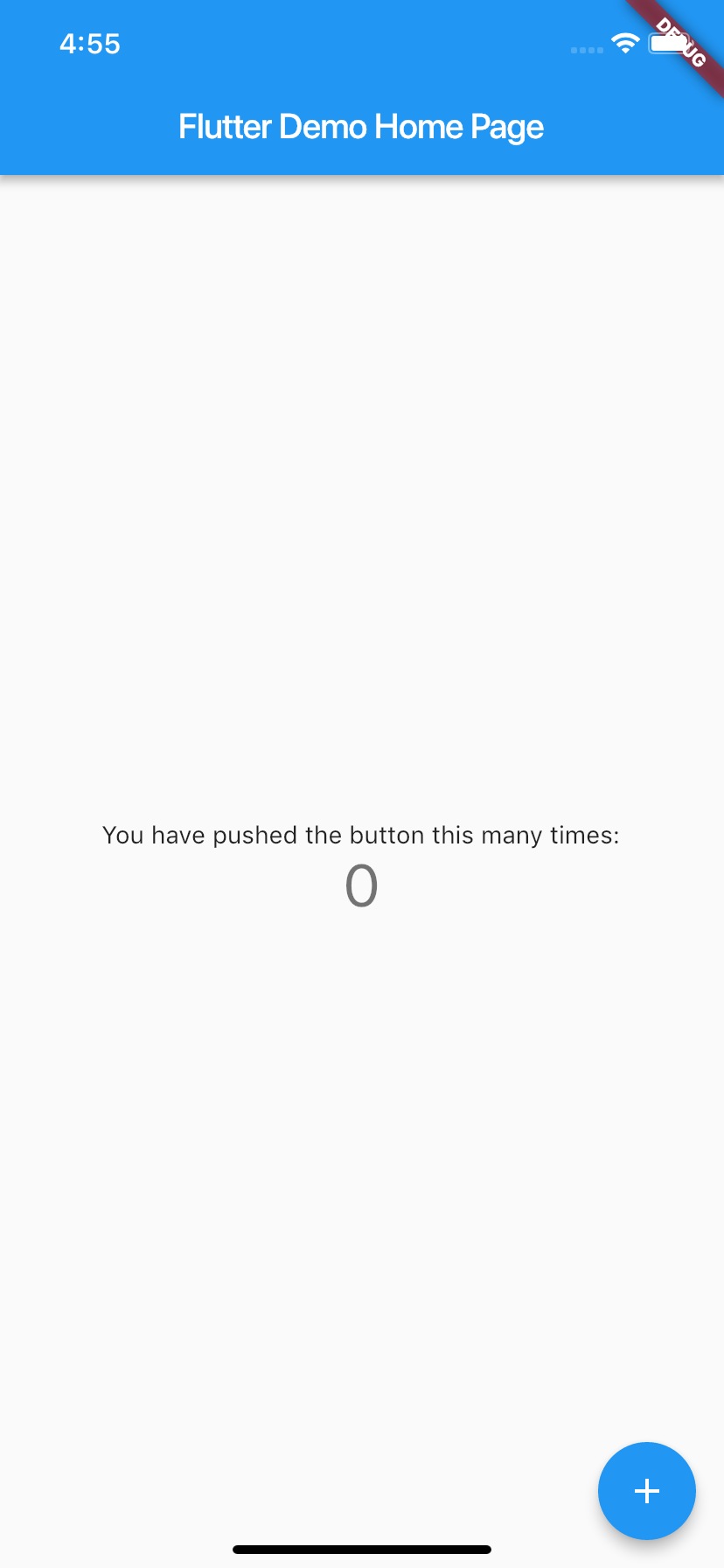
首先,我们打开Android Studio,创建一个Flutter工程应用flutter\_app。Flutter会根据自带的应用模板,自动生成一个简单的计数器示例应用Demo。我们先运行此示例,效果如下:
|
||
|
||
|
||
|
||
图1 计数器示例运行效果
|
||
|
||
每点击一次右下角带“+”号的悬浮按钮,就可以看到屏幕中央的数字随之+1。
|
||
|
||
### 工程结构
|
||
|
||
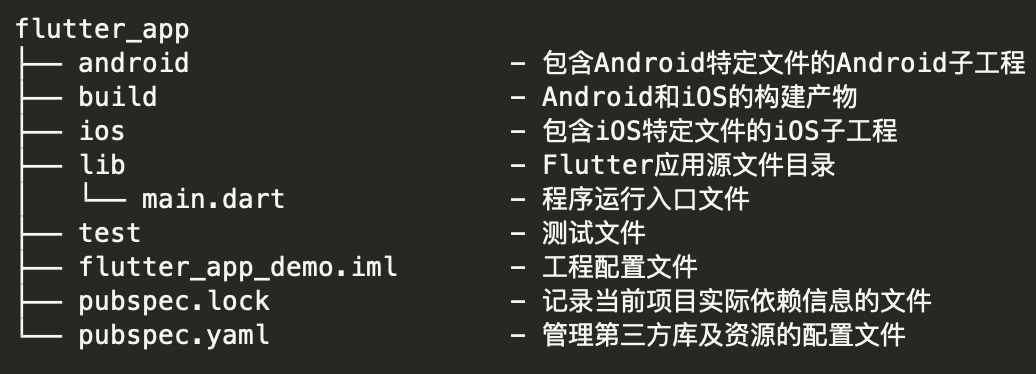
在体会了示例工程的运行效果之后,我们再来看看Flutter工程目录结构,了解Flutter工程与原生Android和iOS工程之间的关系,以及这些关系是如何确保一个Flutter程序可以最终运行在Android和iOS系统上的。
|
||
|
||
|
||
|
||
图2 Flutter工程目录结构
|
||
|
||
可以看到,除了Flutter本身的代码、资源、依赖和配置之外,Flutter工程还包含了Android和iOS的工程目录。
|
||
|
||
这也不难理解,因为Flutter虽然是跨平台开发方案,但却需要一个容器最终运行到Android和iOS平台上,所以**Flutter工程实际上就是一个同时内嵌了Android和iOS原生子工程的父工程**:我们在lib目录下进行Flutter代码的开发,而某些特殊场景下的原生功能,则在对应的Android和iOS工程中提供相应的代码实现,供对应的Flutter代码引用。
|
||
|
||
Flutter会将相关的依赖和构建产物注入这两个子工程,最终集成到各自的项目中。而我们开发的Flutter代码,最终则会以原生工程的形式运行。
|
||
|
||
### 工程代码
|
||
|
||
在对Flutter的工程结构有了初步印象之后,我们就可以开始学习Flutter的项目代码了。
|
||
|
||
Flutter自带的应用模板,也就是这个计数器示例,对初学者来说是一个极好的入门范例。在这个简单示例中,从基础的组件、布局到手势的监听,再到状态的改变,Flutter最核心的思想在这60余行代码中展现得可谓淋漓尽致。
|
||
|
||
为了便于你学习理解,领会构建Flutter程序的大体思路与关键技术,而不是在一开始时就陷入组件的API细节中,我删掉了与核心流程无关的组件配置代码及布局逻辑,在不影响示例功能的情况下对代码进行了改写,并将其分为两部分:
|
||
|
||
* 第一部分是应用入口、应用结构以及页面结构,可以帮助你理解构建Flutter程序的基本结构和套路;
|
||
* 第二部分则是页面布局、交互逻辑及状态管理,能够帮你理解Flutter页面是如何构建、如何响应交互,以及如何更新的。
|
||
|
||
首先,我们来看看**第一部分的代码**,也就是应用的整体结构:
|
||
|
||
```
|
||
import 'package:flutter/material.dart';
|
||
|
||
void main() => runApp(MyApp());
|
||
|
||
class MyApp extends StatelessWidget {
|
||
@override
|
||
Widget build(BuildContext context) => MaterialApp(home: MyHomePage(title: 'Flutter Demo Home Page'));
|
||
}
|
||
|
||
class MyHomePage extends StatefulWidget {
|
||
MyHomePage({Key key, this.title}) : super(key: key);
|
||
final String title;
|
||
@override
|
||
_MyHomePageState createState() => _MyHomePageState();
|
||
}
|
||
|
||
class _MyHomePageState extends State<MyHomePage> {
|
||
Widget build(BuildContext context) => {...};
|
||
}
|
||
|
||
```
|
||
|
||
在本例中,Flutter应用为MyApp类的一个实例,而MyApp类继承自StatelessWidget类,这也就意味着应用本身也是一个Widget。事实上,在Flutter中,Widget是整个视图描述的基础,在Flutter的世界里,包括应用、视图、视图控制器、布局等在内的概念,都建立在Widget之上,**Flutter的核心设计思想便是一切皆Widget**。
|
||
|
||
Widget是组件视觉效果的封装,是UI界面的载体,因此我们还需要为它提供一个方法,来告诉Flutter框架如何构建UI界面,这个方法就是build。
|
||
|
||
在build方法中,我们通常通过对基础Widget进行相应的UI配置,或是组合各类基础Widget的方式进行UI的定制化。比如在MyApp中,我通过MaterialApp这个Flutter App框架设置了应用首页,即MyHomePage。当然,MaterialApp也是一个Widget。
|
||
|
||
MaterialApp类是对构建material设计风格应用的组件封装框架,里面还有很多可配置的属性,比如应用主题、应用名称、语言标识符、组件路由等。但是,这些配置属性并不是本次分享的重点,如果你感兴趣的话,可以参考Flutter官方的[API文档](https://api.flutter.dev/flutter/material/MaterialApp/MaterialApp.html),来了解MaterialApp框架的其他配置能力。
|
||
|
||
MyHomePage是应用的首页,继承自StatefulWidget类。这,代表着它是一个有状态的Widget(Stateful Widget),而\_MyHomePageState就是它的状态。
|
||
|
||
如果你足够细心的话就会发现,虽然MyHomePage类也是Widget,但与MyApp类不同的是,它并没有一个build方法去返回Widget,而是多了一个createState方法返回\_MyHomePageState对象,而build方法则包含在这个\_MyHomePageState类当中。
|
||
|
||
那么,**StatefulWidget与StatelessWidget的接口设计,为什么会有这样的区别呢?**
|
||
|
||
这是因为Widget需要依据数据才能完成构建,而对于StatefulWidget来说,其依赖的数据在Widget生命周期中可能会频繁地发生变化。由State创建Widget,以数据驱动视图更新,而不是直接操作UI更新视觉属性,代码表达可以更精炼,逻辑也可以更清晰。
|
||
|
||
在了解了计数器示例程序的整体结构以后,我们再来看看这个**示例代码的第二部分**,也就是页面布局及交互逻辑部分。
|
||
|
||
```
|
||
class _MyHomePageState extends State<MyHomePage> {
|
||
int _counter = 0;
|
||
void _incrementCounter() => setState(() {_counter++;});
|
||
|
||
@override
|
||
Widget build(BuildContext context) {
|
||
return Scaffold(
|
||
appBar: AppBar(title: Text(Widget.title)),
|
||
body: Text('You have pushed the button this many times:$_counter')),
|
||
floatingActionButton: FloatingActionButton(onPressed: _incrementCounter)
|
||
);
|
||
}
|
||
|
||
```
|
||
|
||
\_MyHomePageState中创建的Widget Scaffold,是Material库中提供的页面布局结构,它包含AppBar、Body,以及FloatingActionButton。
|
||
|
||
* AppBar是页面的导航栏,我们直接将MyHomePage中的title属性作为标题使用。
|
||
* body则是一个Text组件,显示了一个根据\_counter属性可变的文本:‘You have pushed the button this many times:$\_counter’。
|
||
* floatingActionButton,则是页面右下角的带“+”的悬浮按钮。我们将\_incrementCounter作为其点击处理函数。
|
||
|
||
\_incrementCounter的实现很简单,使用setState方法去自增状态属性\_counter。setState方法是Flutter以数据驱动视图更新的关键函数,它会通知Flutter框架:我这儿有状态发生了改变,赶紧给我刷新界面吧。而Flutter框架收到通知后,会执行Widget的build方法,根据新的状态重新构建界面。
|
||
|
||
**这里需要注意的是:状态的更改一定要配合使用setState。**通过这个方法的调用,Flutter会在底层标记Widget的状态,随后触发重建。于我们的示例而言,即使你修改了\_counter,如果不调用setState,Flutter框架也不会感知到状态的变化,因此界面上也不会有任何改变(你可以动手验证一下)。
|
||
|
||
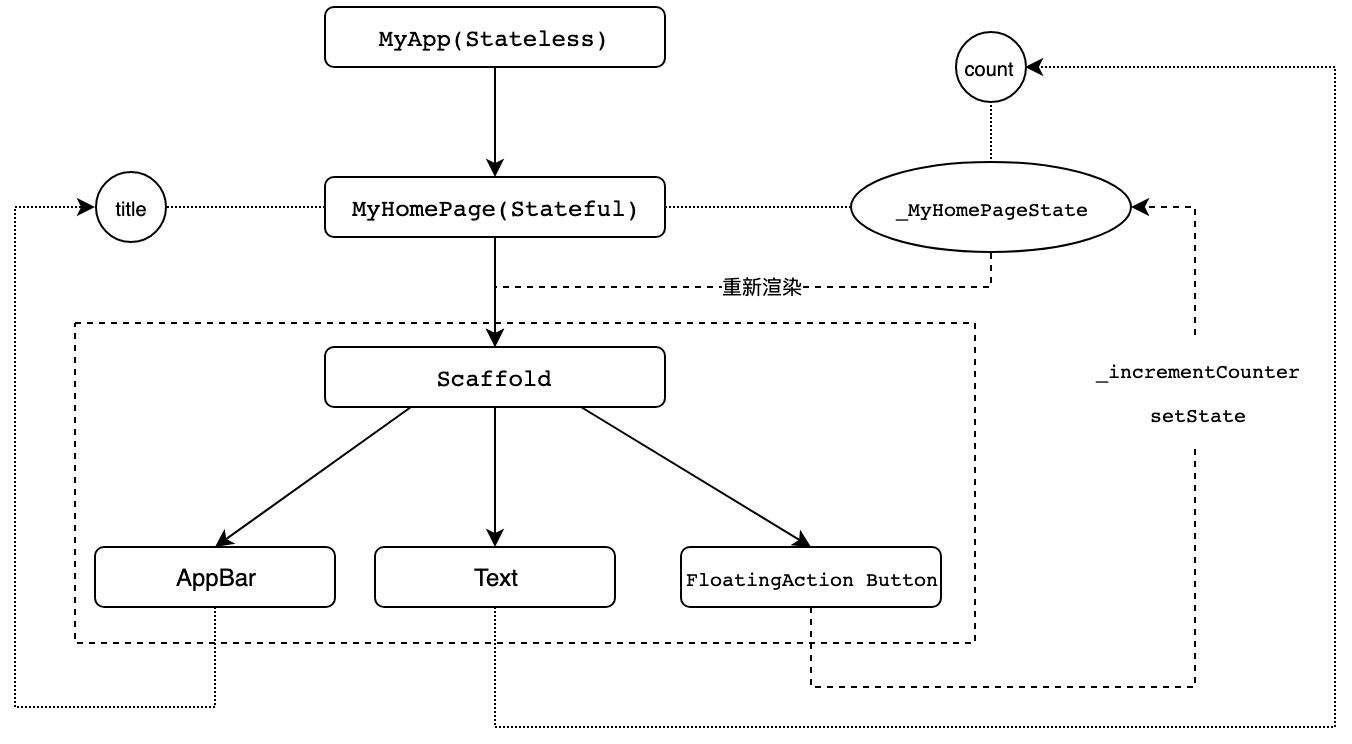
下面的图3,就是整个计数器示例的代码流程示意图。通过这张图,你就能够把这个实例的整个代码流程串起来了:
|
||
|
||
|
||
|
||
图3 代码流程示意图
|
||
|
||
MyApp为Flutter应用的运行实例,通过在main函数中调用runApp函数实现程序的入口。而应用的首页则为MyHomePage,一个拥有\_MyHomePageState状态的StatefulWidget。\_MyHomePageState通过调用build方法,以相应的数据配置完成了包括导航栏、文本及按钮的页面视图的创建。
|
||
|
||
而当按钮被点击之后,其关联的控件函数\_incrementCounter会触发调用。在这个函数中,通过调用setState方法,更新\_counter属性的同时,也会通知Flutter框架其状态发生变化。随后,Flutter会重新调用build方法,以新的数据配置重新构建\_MyHomePageState的UI,最终完成页面的重新渲染。
|
||
|
||
Widget只是视图的“配置信息”,是数据的映射,是“只读”的。对于StatefulWidget而言,当数据改变的时候,我们需要重新创建Widget去更新界面,这也就意味着Widget的创建销毁会非常频繁。
|
||
|
||
为此,Flutter对这个机制做了优化,其框架内部会通过一个中间层去收敛上层UI配置对底层真实渲染的改动,从而最大程度降低对真实渲染视图的修改,提高渲染效率,而不是上层UI配置变了就需要销毁整个渲染视图树重建。
|
||
|
||
这样一来,Widget仅是一个轻量级的数据配置存储结构,它的重新创建速度非常快,所以我们可以放心地重新构建任何需要更新的视图,而无需分别修改各个子Widget的特定样式。关于Widget具体的渲染过程细节,我会在后续的第9篇文章“Widget,构建Flutter界面的基石”中向你详细介绍,在这里就不再展开了。
|
||
|
||
## 总结
|
||
|
||
今天的这次Flutter项目初体验,我们就先进行到这里。接下来,我们一起回顾下涉及到的知识点。
|
||
|
||
首先,我们通过Flutter标准模板创建了计数器示例,并分析了Flutter的项目结构,以及Flutter工程与原生Android、iOS工程的联系,知道了Flutter代码是怎么运行在原生系统上的。
|
||
|
||
然后,我带你学习了示例项目代码,了解了Flutter应用结构及页面结构,并认识了构建Flutter的基础,也就是Widget,以及状态管理机制,知道了Flutter页面是如何构建的,StatelessWidget与StatefulWidget的区别,以及如何通过State的成员函数setState以数据驱动的方式更新状态,从而更新页面。
|
||
|
||
有原生Android和iOS框架开发经验的同学,可能更习惯命令式的UI编程风格:手动创建UI组件,在需要更改UI时调用其方法修改视觉属性。而Flutter采用声明式UI设计,我们只需要描述当前的UI状态(即State)即可,不同UI状态的视觉变更由Flutter在底层完成。
|
||
|
||
虽然命令式的UI编程风格更直观,但声明式UI编程方式的好处是,可以让我们把复杂的视图操作细节交给框架去完成,这样一来不仅可以提高我们的效率,也可以让我们专注于整个应用和页面的结构和功能。
|
||
|
||
所以在这里,我非常希望你能够适应这样的UI编程思维方式的转换。
|
||
|
||
## 思考题
|
||
|
||
最后,我给你留下一个思考题吧。
|
||
|
||
示例项目代码在\_MyHomePageState类中,直接在build函数里以内联的方式完成了Scaffold页面元素的构建,这样做的好处是什么呢?
|
||
|
||
在实现同样功能的情况下,如果将Scaffold页面元素的构建封装成一个新Widget类,我们该如何处理?
|
||
|
||
欢迎你在评论区给我留言分享你的观点,我会在下一篇文章中等待你!感谢你的收听,也欢迎你把这篇文章分享给更多的朋友一起阅读。
|
||
|