
308 lines
18 KiB
Markdown
308 lines
18 KiB
Markdown
# 13 | 容器磁盘限速:我的容器里磁盘读写为什么不稳定?
|
||
|
||
你好,我是程远。今天我们聊一聊磁盘读写不稳定的问题。
|
||
|
||
上一讲,我给你讲了如何通过XFS Quota来限制容器文件系统的大小,这是静态容量大小的一个限制。
|
||
|
||
你也许会马上想到,磁盘除了容量的划分,还有一个读写性能的问题。
|
||
|
||
具体来说,就是如果多个容器同时读写节点上的同一块磁盘,那么它们的磁盘读写相互之间影响吗?如果容器之间读写磁盘相互影响,我们有什么办法解决呢?
|
||
|
||
接下来,我们就带着问题一起学习今天的内容。
|
||
|
||
## 场景再现
|
||
|
||
我们先用这里的[代码](https://github.com/chengyli/training/tree/master/filesystem/blkio),运行一下 `make image` 来做一个带fio的容器镜像,fio在我们之前的课程里提到过,它是用来测试磁盘文件系统读写性能的工具。
|
||
|
||
有了这个带fio的镜像,我们可以用它启动一个容器,在容器中运行fio,就可以得到只有一个容器读写磁盘时的性能数据。
|
||
|
||
```shell
|
||
mkdir -p /tmp/test1
|
||
docker stop fio_test1;docker rm fio_test1
|
||
docker run --name fio_test1 --volume /tmp/test1:/tmp registery/fio:v1 fio -direct=1 -rw=write -ioengine=libaio -bs=4k -size=1G -numjobs=1 -name=/tmp/fio_test1.log
|
||
|
||
```
|
||
|
||
上面的这个Docker命令,我给你简单地解释一下:在这里我们第一次用到了"--volume"这个参数。之前我们讲过容器文件系统,比如OverlayFS。
|
||
|
||
不过容器文件系统并不适合频繁地读写。对于频繁读写的数据,容器需要把他们到放到"volume"中。这里的volume可以是一个本地的磁盘,也可以是一个网络磁盘。
|
||
|
||
在这个例子里我们就使用了宿主机本地磁盘,把磁盘上的/tmp/test1目录作为volume挂载到容器的/tmp目录下。
|
||
|
||
然后在启动容器之后,我们直接运行fio的命令,这里的参数和我们[第11讲](https://time.geekbang.org/column/article/318173)最开始的例子差不多,只是这次我们运行的是write,也就是写磁盘的操作,而写的目标盘就是挂载到/tmp目录的volume。
|
||
|
||
可以看到,fio的运行结果如下图所示,IOPS是18K,带宽(BW)是70MB/s左右。
|
||
|
||

|
||
|
||
好了,刚才我们模拟了一个容器写磁盘的性能。那么如果这时候有两个容器,都在往同一个磁盘上写数据又是什么情况呢?我们可以再用下面的这个脚本试一下:
|
||
|
||
```shell
|
||
mkdir -p /tmp/test1
|
||
mkdir -p /tmp/test2
|
||
|
||
docker stop fio_test1;docker rm fio_test1
|
||
docker stop fio_test2;docker rm fio_test2
|
||
|
||
docker run --name fio_test1 --volume /tmp/test1:/tmp registery/fio:v1 fio -direct=1 -rw=write -ioengine=libaio -bs=4k -size=1G -numjobs=1 -name=/tmp/fio_test1.log &
|
||
|
||
docker run --name fio_test2 --volume /tmp/test2:/tmp registery/fio:v1 fio -direct=1 -rw=write -ioengine=libaio -bs=4k -size=1G -numjobs=1 -name=/tmp/fio_test2.log &
|
||
|
||
```
|
||
|
||
这时候,我们看到的结果,在容器fio\_test1里,IOPS是15K左右,带宽是59MB/s了,比之前单独运行的时候性能下降了不少。
|
||
|
||

|
||
|
||
显然从这个例子中,我们可以看到多个容器同时写一块磁盘的时候,它的性能受到了干扰。那么有什么办法可以保证每个容器的磁盘读写性能呢?
|
||
|
||
之前,我们讨论过用Cgroups来保证容器的CPU使用率,以及控制Memroy的可用大小。那么你肯定想到了,我们是不是也可以用Cgroups来保证每个容器的磁盘读写性能?
|
||
|
||
没错,在Cgroup v1中有blkio子系统,它可以来限制磁盘的I/O。不过blkio子系统对于磁盘I/O的限制,并不像CPU,Memory那么直接,下面我会详细讲解。
|
||
|
||
## 知识详解
|
||
|
||
### Blkio Cgroup
|
||
|
||
在讲解blkio Cgroup 前,我们先简单了解一下衡量磁盘性能的**两个常见的指标IOPS和吞吐量(Throughput)**是什么意思,后面讲Blkio Cgroup的参数配置时会用到。
|
||
|
||
IOPS是Input/Output Operations Per Second的简称,也就是每秒钟磁盘读写的次数,这个数值越大,当然也就表示性能越好。
|
||
|
||
吞吐量(Throughput)是指每秒钟磁盘中数据的读取量,一般以MB/s为单位。这个读取量可以叫作吞吐量,有时候也被称为带宽(Bandwidth)。刚才我们用到的fio显示结果就体现了带宽。
|
||
|
||
IOPS和吞吐量之间是有关联的,在IOPS固定的情况下,如果读写的每一个数据块越大,那么吞吐量也越大,它们的关系大概是这样的:吞吐量=数据块大小\*IOPS。
|
||
|
||
好,那么我们再回到blkio Cgroup这个概念上,blkio Cgroup也是Cgroups里的一个子系统。 在Cgroups v1里,blkio Cgroup的虚拟文件系统挂载点一般在"/sys/fs/cgroup/blkio/"。
|
||
|
||
和我之前讲过的CPU,memory Cgroup一样,我们在这个"/sys/fs/cgroup/blkio/"目录下创建子目录作为控制组,再把需要做I/O限制的进程pid写到控制组的cgroup.procs参数中就可以了。
|
||
|
||
在blkio Cgroup中,有四个最主要的参数,它们可以用来限制磁盘I/O性能,我列在了下面。
|
||
|
||
```
|
||
blkio.throttle.read_iops_device
|
||
blkio.throttle.read_bps_device
|
||
blkio.throttle.write_iops_device
|
||
blkio.throttle.write_bps_device
|
||
|
||
```
|
||
|
||
前面我们刚说了磁盘I/O的两个主要性能指标IOPS和吞吐量,在这里,根据这四个参数的名字,估计你已经大概猜到它们的意思了。
|
||
|
||
没错,它们分别表示:磁盘读取IOPS限制,磁盘读取吞吐量限制,磁盘写入IOPS限制,磁盘写入吞吐量限制。
|
||
|
||
对于每个参数写入值的格式,你可以参考内核[blkio的文档](https://www.kernel.org/doc/Documentation/cgroup-v1/blkio-controller.txt)。为了让你更好地理解,在这里我给你举个例子。
|
||
|
||
如果我们要对一个控制组做限制,限制它对磁盘/dev/vdb的写入吞吐量不超过10MB/s,那么我们对blkio.throttle.write\_bps\_device参数的配置就是下面这个命令。
|
||
|
||
```shell
|
||
echo "252:16 10485760" > $CGROUP_CONTAINER_PATH/blkio.throttle.write_bps_device
|
||
|
||
```
|
||
|
||
在这个命令中,"252:16"是 /dev/vdb的主次设备号,你可以通过 `ls -l /dev/vdb` 看到这两个值,而后面的"10485760"就是10MB的每秒钟带宽限制。
|
||
|
||
```shell
|
||
# ls -l /dev/vdb -l
|
||
brw-rw---- 1 root disk 252, 16 Nov 2 08:02 /dev/vdb
|
||
|
||
```
|
||
|
||
了解了blkio Cgroup的参数配置,我们再运行下面的这个例子,限制一个容器blkio的读写磁盘吞吐量,然后在这个容器里运行一下fio,看看结果是什么。
|
||
|
||
```shell
|
||
mkdir -p /tmp/test1
|
||
rm -f /tmp/test1/*
|
||
|
||
docker stop fio_test1;docker rm fio_test1
|
||
|
||
docker run -d --name fio_test1 --volume /tmp/test1:/tmp registery/fio:v1 sleep 3600
|
||
|
||
sleep 2
|
||
|
||
CONTAINER_ID=$(sudo docker ps --format "{{.ID}}\t{{.Names}}" | grep -i fio_test1 | awk '{print $1}')
|
||
|
||
echo $CONTAINER_ID
|
||
|
||
CGROUP_CONTAINER_PATH=$(find /sys/fs/cgroup/blkio/ -name "*$CONTAINER_ID*")
|
||
|
||
echo $CGROUP_CONTAINER_PATH
|
||
|
||
# To get the device major and minor id from /dev for the device that /tmp/test1 is on.
|
||
|
||
echo "253:0 10485760" > $CGROUP_CONTAINER_PATH/blkio.throttle.read_bps_device
|
||
|
||
echo "253:0 10485760" > $CGROUP_CONTAINER_PATH/blkio.throttle.write_bps_device
|
||
|
||
docker exec fio_test1 fio -direct=1 -rw=write -ioengine=libaio -bs=4k -size=100MB -numjobs=1 -name=/tmp/fio_test1.log
|
||
|
||
docker exec fio_test1 fio -direct=1 -rw=read -ioengine=libaio -bs=4k -size=100MB -numjobs=1 -name=/tmp/fio_test1.log
|
||
|
||
```
|
||
|
||
在这里,我的机器上/tmp/test1所在磁盘主次设备号是”253:0”,你在自己运行这组命令的时候,需要把主次设备号改成你自己磁盘的对应值。
|
||
|
||
还有一点我要提醒一下,不同数据块大小,在性能测试中可以适用于不同的测试目的。但因为这里不是我们要讲的重点,所以为了方便你理解概念,这里就用固定值。
|
||
|
||
在我们后面的例子里,fio读写的数据块都固定在4KB。所以对于磁盘的性能限制,我们在blkio Cgroup里就只设置吞吐量限制了。
|
||
|
||
在加了blkio Cgroup限制10MB/s后,从fio运行后的输出结果里,我们可以看到这个容器对磁盘无论是读还是写,它的最大值就不会再超过10MB/s了。
|
||
|
||

|
||

|
||
|
||
在给每个容器都加了blkio Cgroup限制,限制为10MB/s后,即使两个容器同时在一个磁盘上写入文件,那么每个容器的写入磁盘的最大吞吐量,也不会互相干扰了。
|
||
|
||
我们可以用下面的这个脚本来验证一下。
|
||
|
||
```shell
|
||
#!/bin/bash
|
||
|
||
mkdir -p /tmp/test1
|
||
rm -f /tmp/test1/*
|
||
docker stop fio_test1;docker rm fio_test1
|
||
|
||
mkdir -p /tmp/test2
|
||
rm -f /tmp/test2/*
|
||
docker stop fio_test2;docker rm fio_test2
|
||
|
||
docker run -d --name fio_test1 --volume /tmp/test1:/tmp registery/fio:v1 sleep 3600
|
||
docker run -d --name fio_test2 --volume /tmp/test2:/tmp registery/fio:v1 sleep 3600
|
||
|
||
sleep 2
|
||
|
||
CONTAINER_ID1=$(sudo docker ps --format "{{.ID}}\t{{.Names}}" | grep -i fio_test1 | awk '{print $1}')
|
||
echo $CONTAINER_ID1
|
||
|
||
CGROUP_CONTAINER_PATH1=$(find /sys/fs/cgroup/blkio/ -name "*$CONTAINER_ID1*")
|
||
echo $CGROUP_CONTAINER_PATH1
|
||
|
||
# To get the device major and minor id from /dev for the device that /tmp/test1 is on.
|
||
|
||
echo "253:0 10485760" > $CGROUP_CONTAINER_PATH1/blkio.throttle.read_bps_device
|
||
|
||
echo "253:0 10485760" > $CGROUP_CONTAINER_PATH1/blkio.throttle.write_bps_device
|
||
|
||
CONTAINER_ID2=$(sudo docker ps --format "{{.ID}}\t{{.Names}}" | grep -i fio_test2 | awk '{print $1}')
|
||
echo $CONTAINER_ID2
|
||
|
||
CGROUP_CONTAINER_PATH2=$(find /sys/fs/cgroup/blkio/ -name "*$CONTAINER_ID2*")
|
||
echo $CGROUP_CONTAINER_PATH2
|
||
|
||
# To get the device major and minor id from /dev for the device that /tmp/test1 is on.
|
||
echo "253:0 10485760" > $CGROUP_CONTAINER_PATH2/blkio.throttle.read_bps_device
|
||
|
||
echo "253:0 10485760" > $CGROUP_CONTAINER_PATH2/blkio.throttle.write_bps_device
|
||
|
||
docker exec fio_test1 fio -direct=1 -rw=write -ioengine=libaio -bs=4k -size=100MB -numjobs=1 -name=/tmp/fio_test1.log &
|
||
|
||
docker exec fio_test2 fio -direct=1 -rw=write -ioengine=libaio -bs=4k -size=100MB -numjobs=1 -name=/tmp/fio_test2.log &
|
||
|
||
```
|
||
|
||
我们还是看看fio运行输出的结果,这时候,fio\_test1和fio\_test2两个容器里执行的结果都是10MB/s了。
|
||
|
||

|
||

|
||
|
||
那么做到了这一步,我们是不是就可以认为,blkio Cgroup可以完美地对磁盘I/O做限制了呢?
|
||
|
||
你先别急,我们可以再做个试验,把前面脚本里fio命令中的 “-direct=1” 给去掉,也就是不让fio运行在Direct I/O模式了,而是用Buffered I/O模式再运行一次,看看fio执行的输出。
|
||
|
||
同时我们也可以运行iostat命令,查看实际的磁盘写入速度。
|
||
|
||
这时候你会发现,即使我们设置了blkio Cgroup,也根本不能限制磁盘的吞吐量了。
|
||
|
||
### Direct I/O 和 Buffered I/O
|
||
|
||
为什么会这样的呢?这就要提到Linux的两种文件I/O模式了:Direct I/O和Buffered I/O。
|
||
|
||
Direct I/O 模式,用户进程如果要写磁盘文件,就会通过Linux内核的文件系统层(filesystem) -> 块设备层(block layer) -> 磁盘驱动 -> 磁盘硬件,这样一路下去写入磁盘。
|
||
|
||
而如果是Buffered I/O模式,那么用户进程只是把文件数据写到内存中(Page Cache)就返回了,而Linux内核自己有线程会把内存中的数据再写入到磁盘中。**在Linux里,由于考虑到性能问题,绝大多数的应用都会使用Buffered I/O模式。**
|
||
|
||
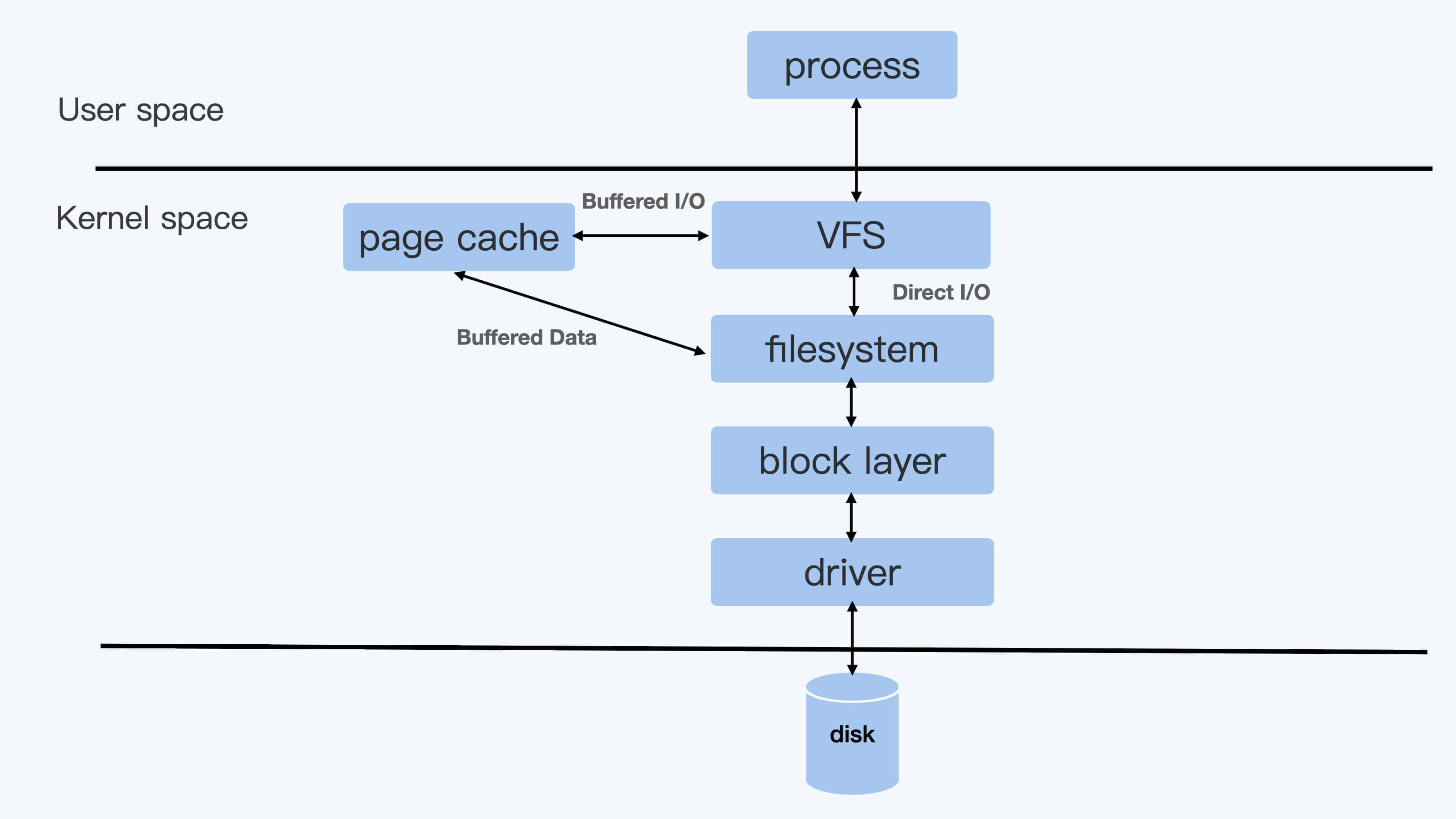
|
||
|
||
我们通过前面的测试,发现Direct I/O可以通过blkio Cgroup来限制磁盘I/O,但是Buffered I/O不能被限制。
|
||
|
||
那通过上面的两种I/O模式的解释,你是不是可以想到原因呢?是的,原因就是被Cgroups v1的架构限制了。
|
||
|
||
我们已经学习过了v1 的CPU Cgroup,memory Cgroup和blkio Cgroup,那么Cgroup v1的一个整体结构,你应该已经很熟悉了。它的每一个子系统都是独立的,资源的限制只能在子系统中发生。
|
||
|
||
就像下面图里的进程pid\_y,它可以分别属于memory Cgroup和blkio Cgroup。但是在blkio Cgroup对进程pid\_y做磁盘I/O做限制的时候,blkio子系统是不会去关心pid\_y用了哪些内存,哪些内存是不是属于Page Cache,而这些Page Cache的页面在刷入磁盘的时候,产生的I/O也不会被计算到进程pid\_y上面。
|
||
|
||
就是这个原因,导致了blkio 在Cgroups v1里不能限制Buffered I/O。
|
||
|
||
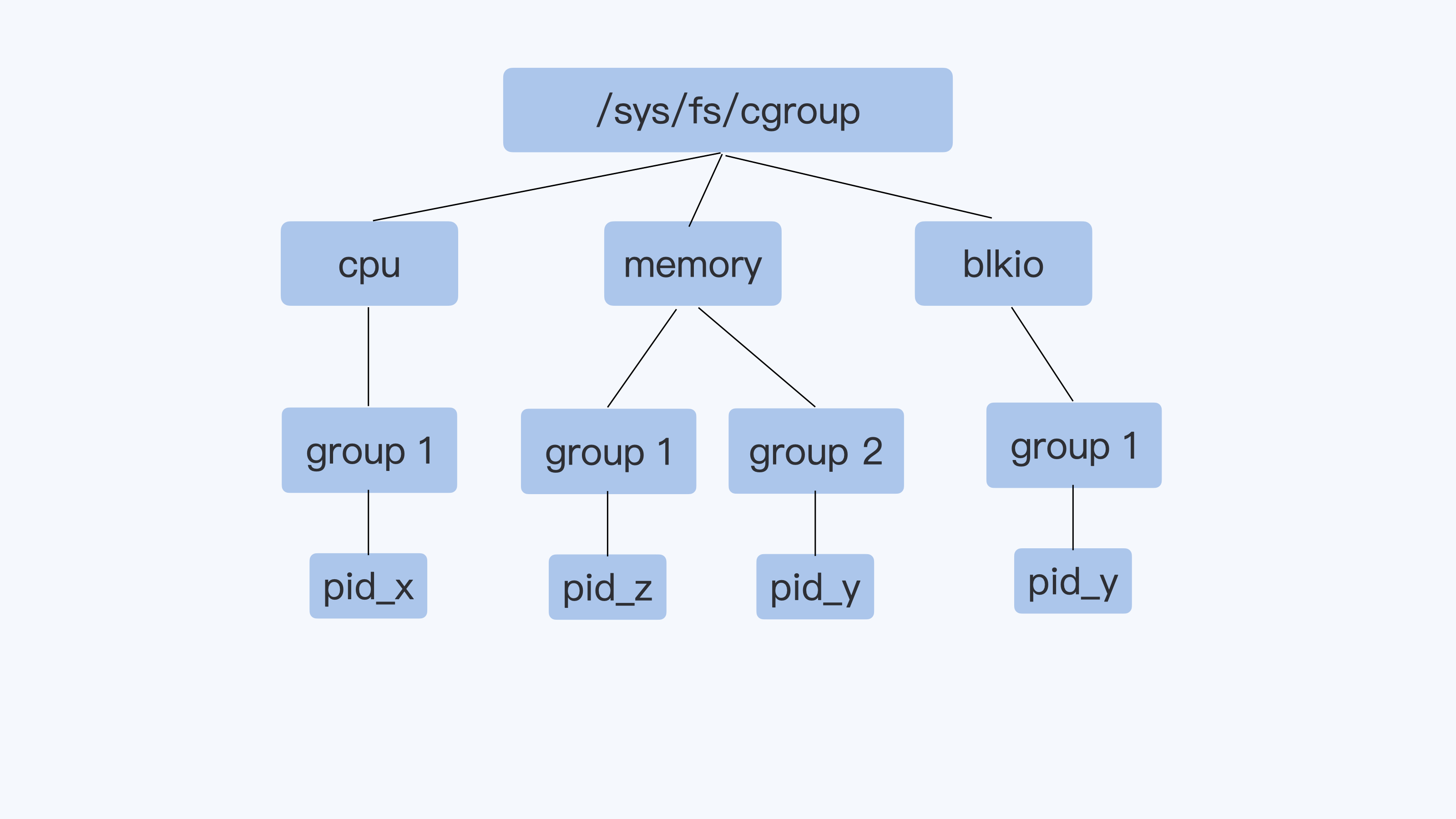
|
||
|
||
这个Buffered I/O限速的问题,在Cgroup V2里得到了解决,其实这个问题也是促使Linux开发者重新设计Cgroup V2的原因之一。
|
||
|
||
## Cgroup V2
|
||
|
||
Cgroup v2相比Cgroup v1做的最大的变动就是一个进程属于一个控制组,而每个控制组里可以定义自己需要的多个子系统。
|
||
|
||
比如下面的Cgroup V2示意图里,进程pid\_y属于控制组group2,而在group2里同时打开了io和memory子系统 (Cgroup V2里的io子系统就等同于Cgroup v1里的blkio子系统)。
|
||
|
||
那么,Cgroup对进程pid\_y的磁盘 I/O做限制的时候,就可以考虑到进程pid\_y写入到Page Cache内存的页面了,这样buffered I/O的磁盘限速就实现了。
|
||
|
||
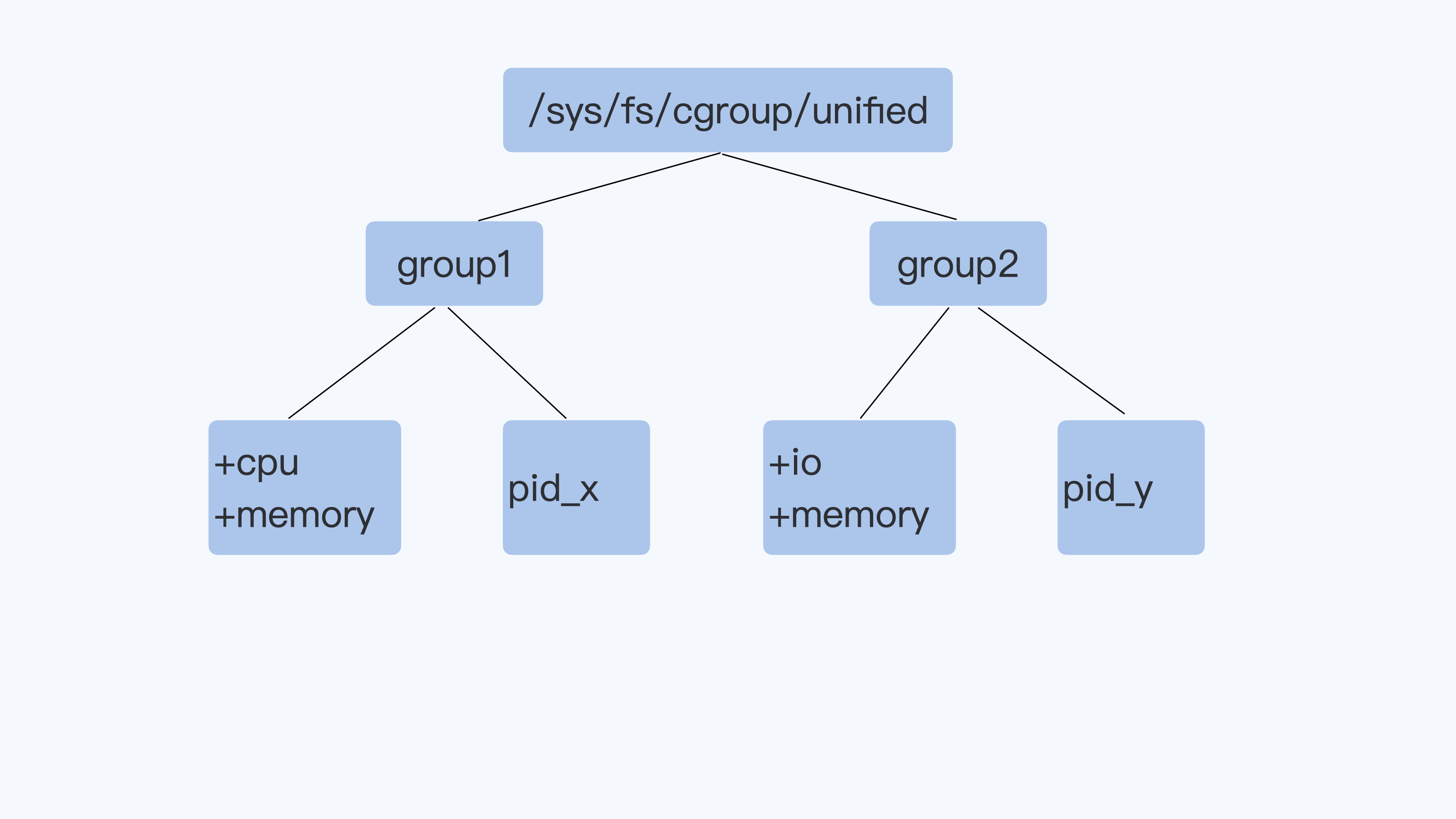
|
||
|
||
下面我们在Cgroup v2里,尝试一下设置了blkio Cgroup+Memory Cgroup之后,是否可以对Buffered I/O进行磁盘限速。
|
||
|
||
我们要做的第一步,就是在Linux系统里打开Cgroup v2的功能。因为目前即使最新版本的Ubuntu Linux或者Centos Linux,仍然在使用Cgroup v1作为缺省的Cgroup。
|
||
|
||
打开方法就是配置一个kernel参数"cgroup\_no\_v1=blkio,memory",这表示把Cgroup v1的blkio和Memory两个子系统给禁止,这样Cgroup v2的io和Memory这两个子系统就打开了。
|
||
|
||
我们可以把这个参数配置到grub中,然后我们重启Linux机器,这时Cgroup v2的 io还有Memory这两个子系统,它们的功能就打开了。
|
||
|
||
系统重启后,我们会看到Cgroup v2的虚拟文件系统被挂载到了 /sys/fs/cgroup/unified目录下。
|
||
|
||
然后,我们用下面的这个脚本做Cgroup v2 io的限速配置,并且运行fio,看看buffered I/O是否可以被限速。
|
||
|
||
```shell
|
||
# Create a new control group
|
||
mkdir -p /sys/fs/cgroup/unified/iotest
|
||
|
||
# enable the io and memory controller subsystem
|
||
echo "+io +memory" > /sys/fs/cgroup/unified/cgroup.subtree_control
|
||
|
||
# Add current bash pid in iotest control group.
|
||
# Then all child processes of the bash will be in iotest group too,
|
||
# including the fio
|
||
echo $$ >/sys/fs/cgroup/unified/iotest/cgroup.procs
|
||
|
||
# 256:16 are device major and minor ids, /mnt is on the device.
|
||
echo "252:16 wbps=10485760" > /sys/fs/cgroup/unified/iotest/io.max
|
||
cd /mnt
|
||
#Run the fio in non direct I/O mode
|
||
fio -iodepth=1 -rw=write -ioengine=libaio -bs=4k -size=1G -numjobs=1 -name=./fio.test
|
||
|
||
```
|
||
|
||
在这个例子里,我们建立了一个名叫iotest的控制组,并且在这个控制组里加入了io和Memory两个控制子系统,对磁盘最大吞吐量的设置为10MB。运行fio的时候不加"-direct=1",也就是让fio运行在buffered I/O模式下。
|
||
|
||
运行fio写入1GB的数据后,你会发现fio马上就执行完了,因为系统上有足够的内存,fio把数据写入内存就返回了,不过只要你再运行”iostat -xz 10” 这个命令,你就可以看到磁盘vdb上稳定的写入速率是10240wkB/s,也就是我们在io Cgroup里限制的10MB/s。
|
||
|
||
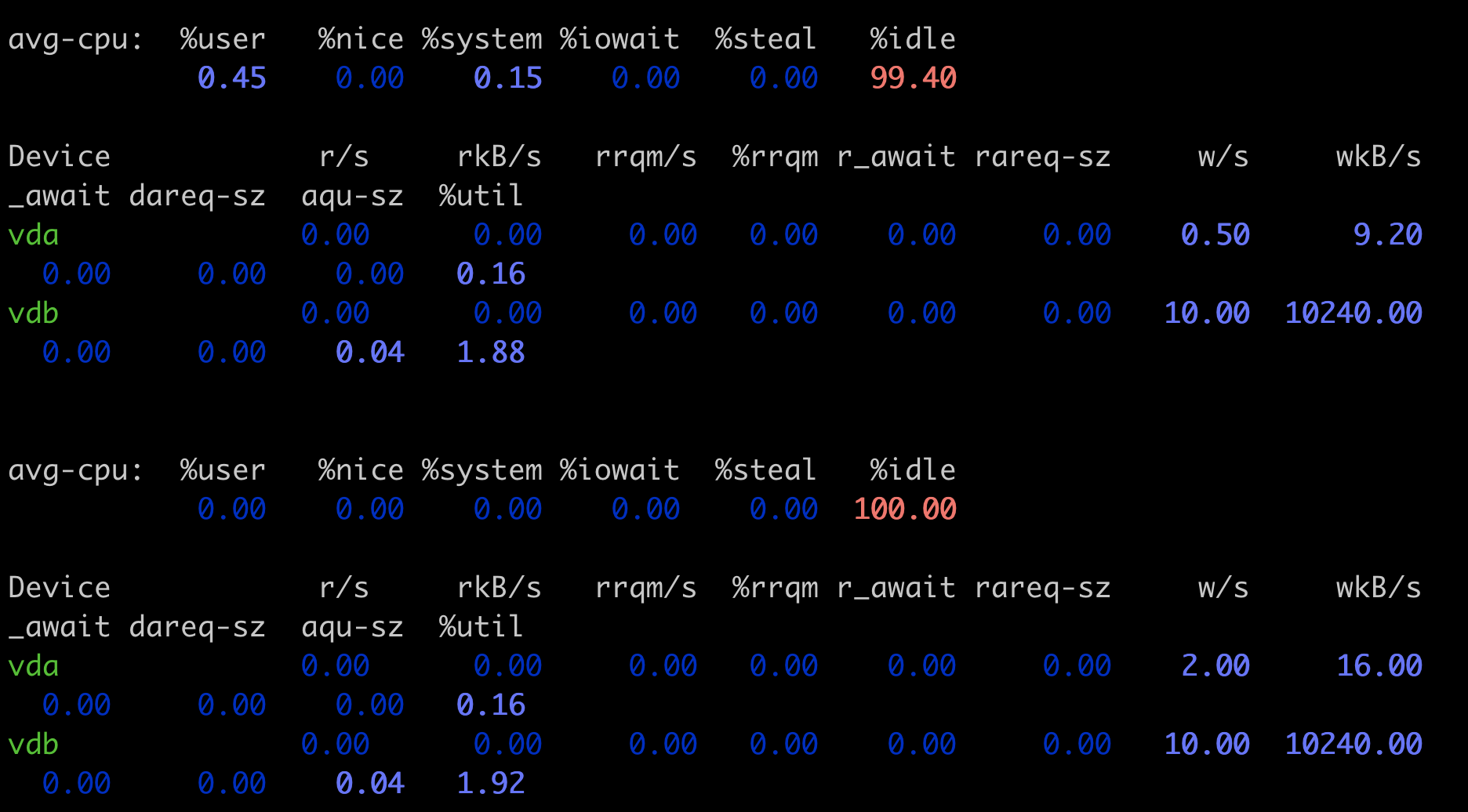
|
||
|
||
看到这个结果,我们证实了Cgoupv2 io+Memory两个子系统一起使用,就可以对buffered I/O控制磁盘写入速率。
|
||
|
||
## 重点总结
|
||
|
||
这一讲,我们主要想解决的问题是如何保证容器读写磁盘速率的稳定,特别是当多个容器同时读写同一个磁盘的时候,需要减少相互的干扰。
|
||
|
||
Cgroup V1的blkiio控制子系统,可以用来限制容器中进程的读写的IOPS和吞吐量(Throughput),但是它只能对于Direct I/O的读写文件做磁盘限速,对Buffered I/O的文件读写,它无法进行磁盘限速。
|
||
|
||
**这是因为Buffered I/O会把数据先写入到内存Page Cache中,然后由内核线程把数据写入磁盘,而Cgroup v1 blkio的子系统独立于memory 子系统,无法统计到由Page Cache刷入到磁盘的数据量。**
|
||
|
||
这个Buffered I/O无法被限速的问题,在Cgroup v2里被解决了。Cgroup v2从架构上允许一个控制组里有多个子系统协同运行,这样在一个控制组里只要同时有io和Memory子系统,就可以对Buffered I/O 作磁盘读写的限速。
|
||
|
||
虽然Cgroup v2 解决了Buffered I/O 磁盘读写限速的问题,但是在现实的容器平台上也不是能够立刻使用的,还需要等待一段时间。目前从runC、containerd到Kubernetes都是刚刚开始支持Cgroup v2,而对生产环境中原有运行Cgroup v1的节点要迁移转化成Cgroup v2需要一个过程。
|
||
|
||
## 思考题
|
||
|
||
最后呢,我给你留一道思考题。 其实这是一道操作题,通过这个操作你可以再理解一下 blkio Cgroup与 Buffered I/O的关系。
|
||
|
||
在Cgroup v1的环境里,我们在blkio Cgroup v1的例子基础上,把 fio 中"direct=1"参数去除之后,再运行fio,同时运行iostat查看实际写入磁盘的速率,确认Cgroup v1 blkio无法对Buffered I/O限速。
|
||
|
||
欢迎你在留言区分享你的收获和疑问。如果这篇文章给你带来了启发,也欢迎转发给你的朋友,一起学习和交流。
|
||
|